AI 给的流程图代码,粘进来就是图
整段粘贴,自动找出代码、渲染成图。换主题、改字、修报错,再导出 PNG、SVG、PDF、Word、PPT。
- 免费
- 免登录
- 无水印
- 本地渲染导出
没有代码?描述一句话,让 AI 画从模板开始
好的,下面是论文技术路线图的 Mermaid 代码:
```mermaidflowchart TB subgraph S1[研究准备] direction LR A[研究背景与问题提出] --> B[文献综述] --> C[明确研究目标与内容] end subgraph S2[理论与方法] direction LR D[理论基础梳理] --> E[研究方法与技术选型] --> F[研究方案设计] end subgraph S3[实施与验证] direction LR G[数据收集与处理] --> H[模型构建 / 实验实施] --> I[结果分析与讨论] end subgraph S4[总结] direction LR J[研究结论] --> K[创新点与不足] --> L[后续研究展望] end S1 --> S2 --> S3 --> S4```已识别:流程图

- 套主题,8 套免费
- 17
- 套主题,8 套免费
- 种导出格式
- 6
- 种导出格式
- 套现成模板
- 53
- 套现成模板
- 在浏览器本地渲染
- 100%
- 在浏览器本地渲染
代码出图:三步
在豆包、DeepSeek、Kimi、元宝里让它画流程图,拿到的往往是一段 Mermaid 代码。把回复整段粘贴到下面,图搭子会自动识别其中的代码、渲染成图;换主题、改字、修报错,然后免登录导出 PNG、SVG、PDF、Word、PPT。免费、无水印,每 24 小时可以免费导出 5 次。
- 第 1 步
在 AI 里要一段代码
对你常用的 AI 助手说「请用 Mermaid 代码画一张××图」。按图类型写清楚语法关键字,回复能直接渲染的比例高得多。
- 第 2 步
整段复制,粘贴进来
点回复下方的「复制」整段复制即可,不用手动剥代码块,前后的说明文字会自动忽略。粘贴后 0.5 秒内出图。
- 第 3 步
选主题,下载
17 套主题即时切换,8 套免费,手绘风也在里面。点「下载 PNG」,或展开菜单选 SVG、PDF、Word、PPT,也可以直接复制到剪贴板。
没有代码也行:把一段文字或描述粘进上面的框,点「让 AI 画成图」。AI 写好代码后,图照样在你的浏览器里画出来,再按第 3 步下载。 怎么写描述
出图之后,改起来也顺手
不用碰代码也能改图;导出、分享、存云端,都在同一个页面里。
一键导出全部格式
PNG(透明或带底色,×2 / ×3)、SVG、PDF、Word、PPT,或直接复制到剪贴板。Word / PPT 文末附原始代码,回来接着改。
PNGSVGPDFWordPPTdraw.ioAI 帮你修,也帮你画
代码报错时一键修好;一句话让 AI 改图、整理写法;没有代码时,把一段文字或描述画成图。只有你点击时才发送内容。
本地处理,不上传
渲染与导出都在你的浏览器里完成;不登录保存时,图表内容不会离开你的设备。
和 draw.io 互通
导出 .drawio 在 draw.io 里继续改;打开 .drawio 文件,取回其中的 Mermaid 代码。
分享与云端
一条链接把图发给别人,不经过服务器;登录后存到云端,换台设备接着改。
17 套主题,8 套免费:手绘、经典、现代
手绘、经典、现代三组,点一张就在编辑器里打开。预览什么样,导出就是什么样。标「会员」的能随便试,导出时需要会员。
图表模板库
泳道图、组织架构图、时序图、论文技术路线图、甘特图……每类几套现成的 Mermaid 模板,改文字就能用,免费导出 PNG、Word、PPT。


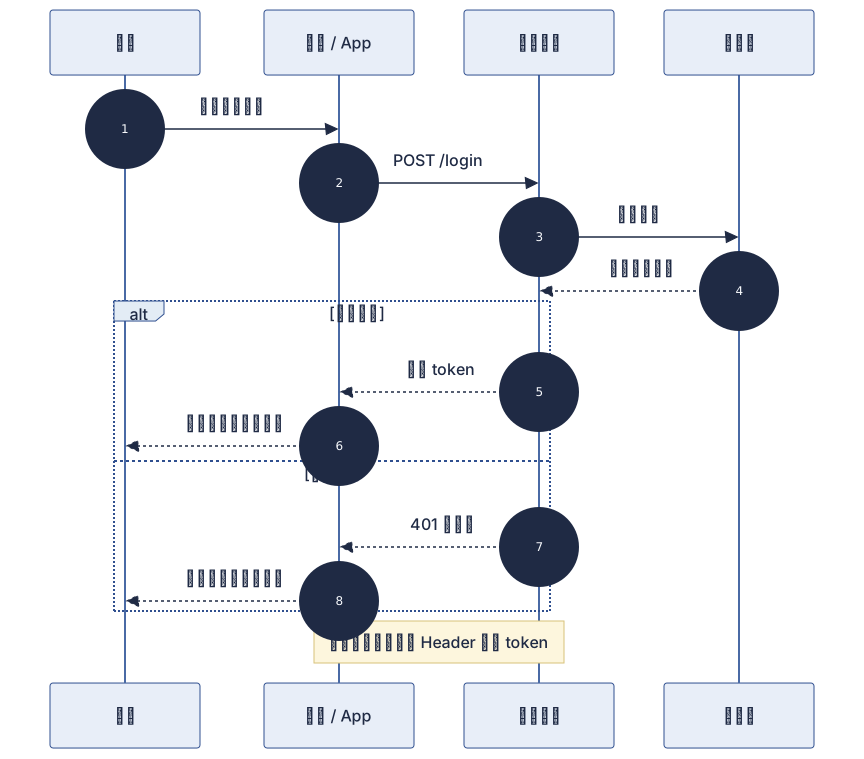



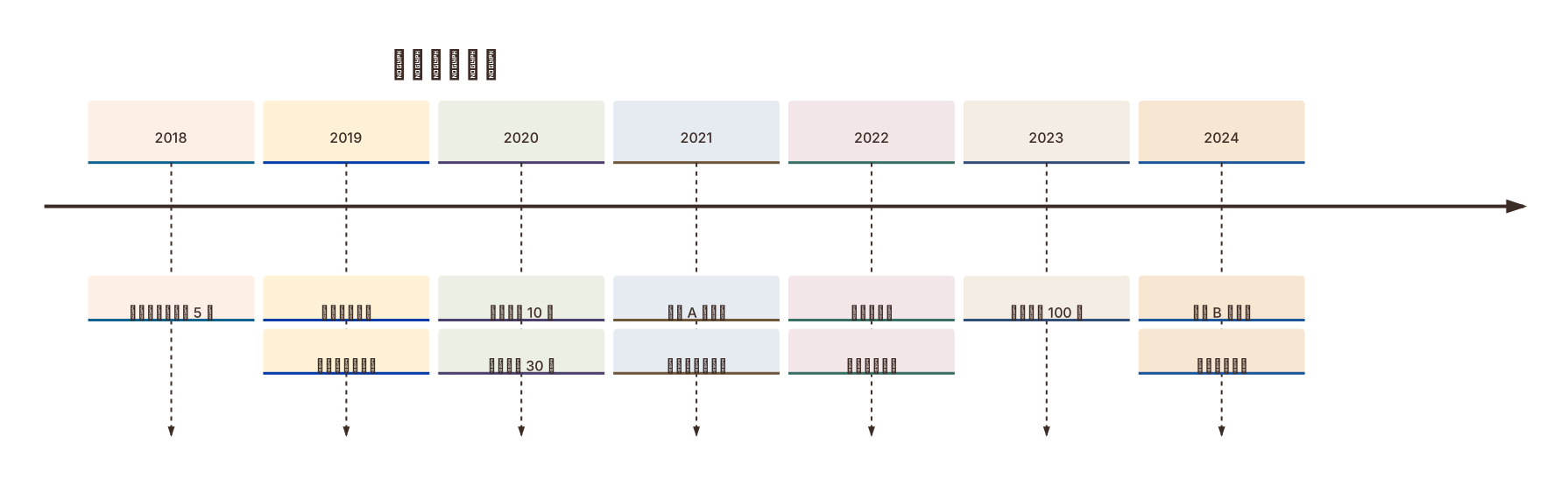
新手教程
第一次用?四篇连读,从拿到代码到导出文件,约 15 分钟。也可以按场景直接看:流程图、思维导图、时序图、甘特图、论文技术路线图、没有代码时用文字画图、分享与云端、draw.io 互通。
- 1约 5 分钟5 分钟上手:粘贴 AI 回复,出图,下载第一次用图搭子看这篇:它是干什么的、编辑器里各个位置是干什么的、从粘贴到下载 PNG / Word 的最短路径,以及手机上怎么用。第 1 篇
- 2约 4 分钟怎么让 AI 给出能直接渲染的 Mermaid 代码提示词怎么写回复才能一次渲染成功:点明图类型的语法关键字、要求只输出代码块、节点文字用中文;各家网页端「复制」按钮给的是什么,以及拿到回复后怎么粘。第 2 篇
- 3约 5 分钟改字、调布局、修报错拿到图之后怎么改:预览里双击改字、单击节点加一步 / 加分支 / 改形状 / 改颜色 / 删除、单击连线改文字、「布局」改方向与间距;代码报错时看报错条、跳到行、用 AI 修复;一句话「AI 改图」,以及整理写法的 AI 美化。第 3 篇
- 4约 3 分钟导出到 Word、PPT、PDF,或复制到剪贴板五种格式各适合什么、倍率与透明底怎么选、Word / PPT 文件里有什么、以后怎么改;在微信里下载不了怎么办;多张图一次打包。第 4 篇
免费能做的
- 渲染与编辑免费、不限次;全部格式导出(PNG、SVG、PDF、Word、PPT)免登录、无水印,每 24 小时免费 5 次,会员不限次
- 渲染与导出都在你的浏览器本地完成;不登录时,图表内容不会上传
- 自动保存在本机,刷新不丢,下次打开自动恢复
- 登录后可以把图保存到云端、在别的设备打开;只有你主动保存时才上传,免费可存 3 张
- 8 套免费主题、线宽 / 字体等样式与 draw.io 互通同样免费、免登录
AI 修复、AI 美化、AI 改图和「让 AI 画成图」是可选项:只有你点击时,当前代码(画成图时是那段描述)才会发送给 AI 引擎处理一次,不存储。免费额度:AI 修复按设备每月 20 次;美化、改图、画成图合计每天 2 次(登录按账号,北京时间 0 点重置)。本站不使用任何图像或视频生成模型:AI 只读文本、返回文本,图始终由浏览器里的 Mermaid 引擎按代码绘制
常见问题
Mermaid 代码从哪里来?
在你常用的 AI 助手里说「请用 Mermaid 代码画一张××图」,把它的回复整段粘贴到图搭子即可,会自动识别其中的代码;上面「三步」里有可复制的提示词模板。没有代码也可以:把一段文字或描述粘进首页的框,或在编辑器里点「描述你要的图」,让 AI 画成图。
支持粘贴哪些 AI 的回复?
实测支持豆包、DeepSeek、Kimi、元宝网页端「复制」按钮复制出来的整段回复:带 mermaid 标记的代码块、无语言标记的代码块、以及不带代码块标记的裸代码都能识别,前后的说明文字自动忽略。
支持哪些图表类型?
Mermaid 支持的类型都能渲染,包括流程图、时序图、类图、状态图、ER 图、甘特图、饼图、思维导图、时间线等。
代码报错怎么办?
报错会翻译成中文并标出行号,点「跳到第 N 行」直接定位修改,修好前预览会保留上一次成功的图。也可以点报错条里的「AI 修复」:采纳前会显示改动对比并先在本地校验能否渲染,免费额度每月 20 次。
图表内容会上传服务器吗?
渲染与导出都在浏览器本地完成,不登录的话图表内容不会上传。两种情况会把内容发到服务器:点「AI 修复」「AI 美化」「AI 改图」或「让 AI 画成图」时,当前代码(画成图时是你写的那段描述)发送给 AI 引擎处理一次、不存储;登录后主动「保存到云端」时,这张图的代码、主题和名称会保存在服务器上,随时可以删除。
导出到 Word 或 PPT 后还能改吗?
Word、PPT 里嵌入的是高清图片,不能在 Office 里双击编辑;文件末尾附了原始 Mermaid 代码,复制回图搭子改好再导出一次即可。
手机上能用吗?
可以。手机浏览器打开同样能粘贴、渲染、下载;在微信里下载受限时,点右上角「在浏览器打开」再导出。
怎么把图发给别人一起改?
点预览上方的「分享链接」:图的代码和主题会压缩进网址 # 后面的部分,不经过服务器,对方打开就能看到同一张图并继续改。登录后还可以生成分享页:短链接跟随云端最新版本,可设密码、有效期,可撤销(免费账号最长 30 天、到期可续,会员可设为不过期)。也可以直接发导出的文件:Word、PPT 文末都附有原始代码。
云端保存是什么?必须登录吗?
不必须。不登录也能渲染、导出、自动保存在本机。登录后可以把图保存到云端、在别的设备打开,免费可保存 3 张。登录入口只在编辑器的「云端」按钮里,不会打断粘贴和导出。
能不能手动拖动节点、在图上加标注?
能拖:流程图、状态图、类图、ER 图里按住节点拖到新位置(手机上先长按再拖),连线自动跟着重算。也能加标注:点预览左上角的「标注」,用画笔随手画,或加矩形、椭圆、菱形、箭头、直线和文字,画在节点旁边的会跟着节点走。位置和标注都记在代码最后一行的注释里,分享链接、云端版本、导出的文件都带着;把代码贴到别处图照常能出,只是回到自动排版、不带标注。不想要了,在「布局」里点「恢复自动位置」,标注用橡皮擦掉;整体排布也可以用「布局」改方向与间距。
能和 draw.io 互通吗?
能。下载菜单里选「.drawio」导出,用 draw.io(diagrams.net)打开后双击图即可继续编辑 Mermaid 源码;反过来,用「打开文件」选 .drawio 或 .drawio.svg 文件,或者直接把文件内容粘贴进来,会取回其中的 Mermaid 代码。
图是 AI 生成的吗?
图片不是模型画的。本站不使用任何图像或视频生成模型:图由浏览器里的开源 Mermaid 渲染引擎按代码绘制,同样的代码永远得到同样的图。可选的 AI 功能(修复、美化、改图、把文字画成图)只读文本、返回 Mermaid 代码文本;画成图时 AI 写的是代码,图仍由你的浏览器画出来。